1 · Primeros pasos
Instale la aplicación como cualquier app: abra el enlace que le compartió la oficina en el navegador del celular y use la opción "Agregar a pantalla de inicio" (Android) o "Añadir a inicio" (iPhone). Queda como un ícono más, sin pasar por una tienda de aplicaciones.
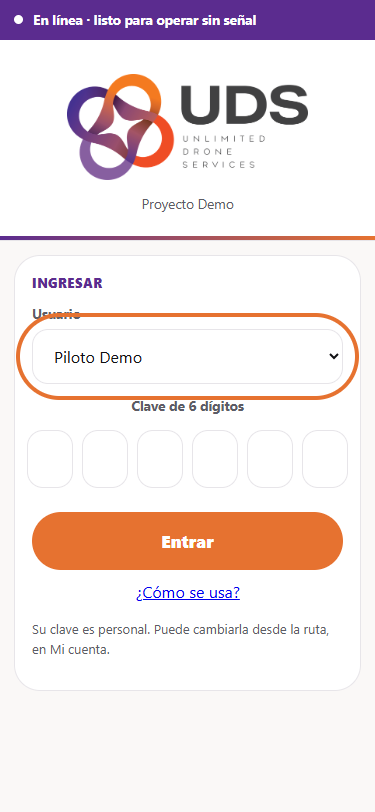
Para entrar, elija su nombre en la lista y escriba su clave de 6 dígitos. La clave la asigna la oficina.
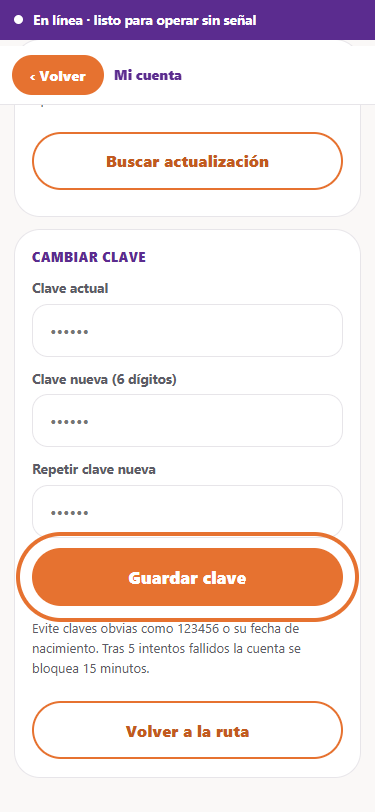
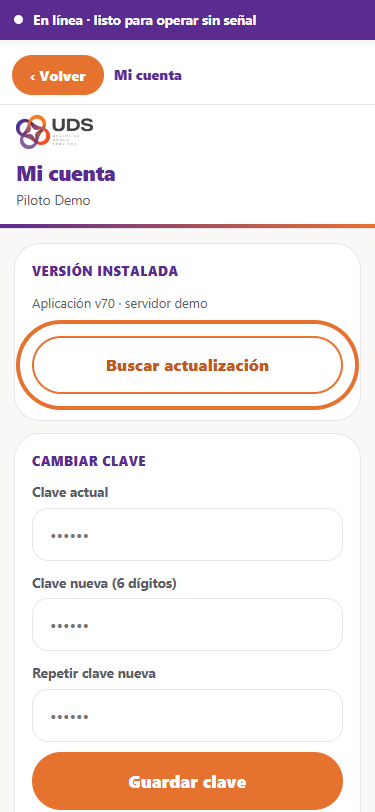
Puede cambiar su clave cuando quiera desde Mi cuenta (en el menú de la ruta). Escriba la clave actual, la nueva de 6 dígitos y repítala. Evite claves obvias como 123456: tras 5 intentos fallidos la cuenta se bloquea 15 minutos.
La barra morada de arriba está siempre visible (la ve en todas las pantallas de este manual). Le avisa si está en línea, si está sin señal, y cuántos registros quedan por enviar. Se explica en detalle en el capítulo 8.
2 · Mi jornada
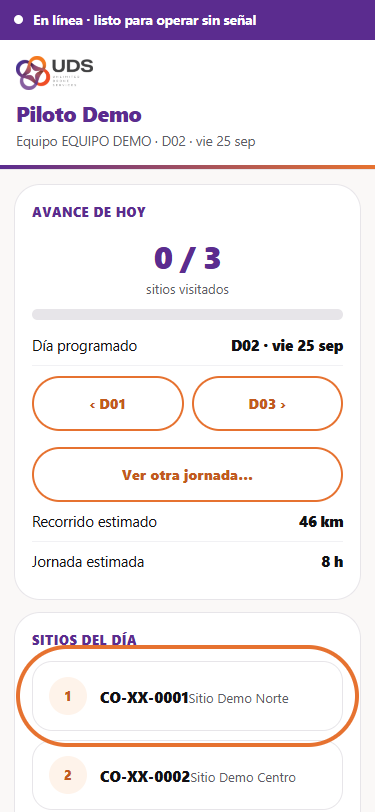
Al entrar ve la ruta del día: cuántos sitios lleva de los programados, el recorrido y la jornada estimados, y la lista de sitios en el orden en que debe visitarlos. Toque un sitio para abrirlo.
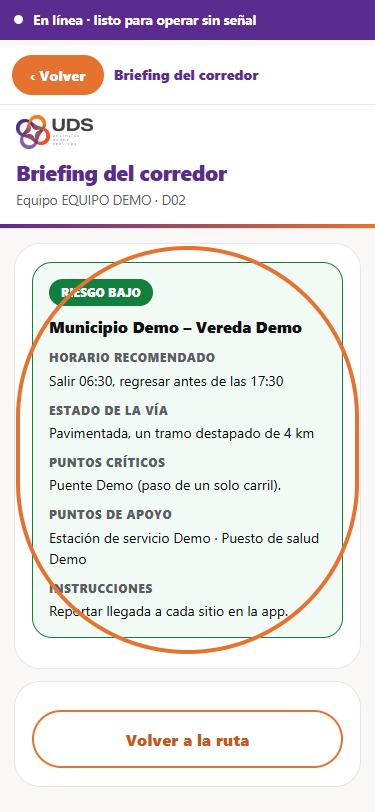
Antes de salir, revise el briefing del corredor desde "Consultar › Briefing". Muestra el nivel de riesgo de la vía, el horario recomendado, los puntos críticos y de apoyo, y las instrucciones para el día.
3 · En cada sitio (dron)
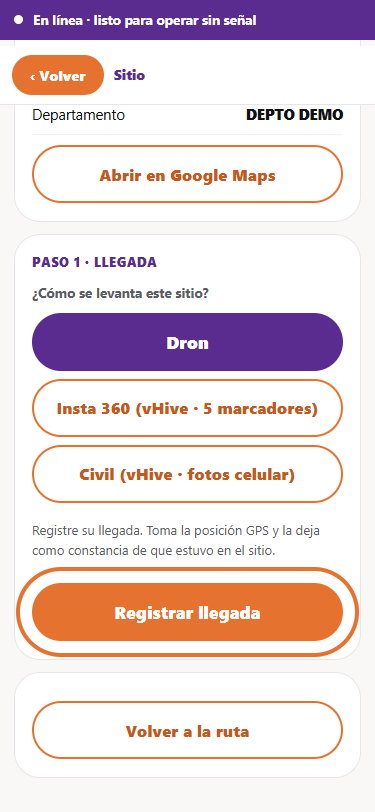
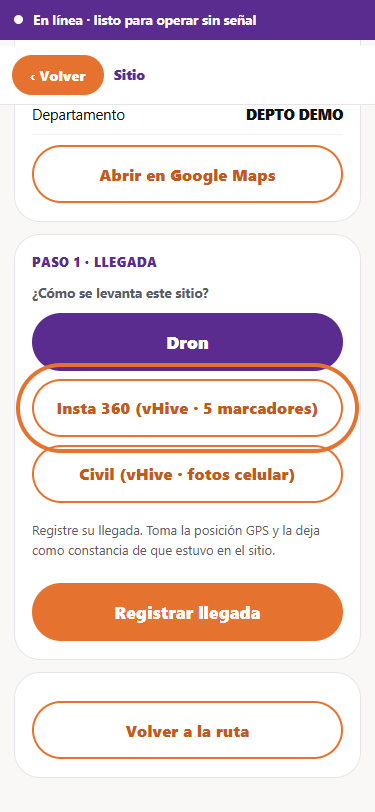
Paso 1 · Llegada. Al abrir un sitio, primero indique cómo se levanta: Dron, Insta 360 o Civil (si el sitio es de dron, ya viene seleccionado). Luego toque "Registrar llegada": la app toma su posición GPS como constancia de que estuvo en el sitio.
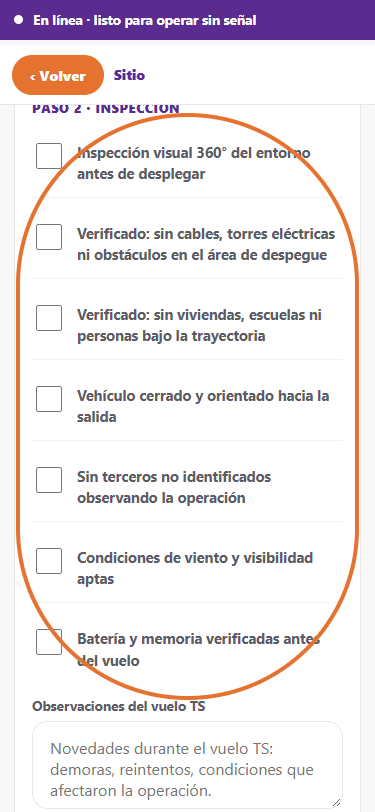
Paso 2 · Inspección. Complete la lista de verificación antes de volar. Todos los puntos son obligatorios para poder cerrar el sitio. Debajo puede escribir las observaciones del vuelo TS, del 360° y generales del sitio: eso es lo que sale en el reporte al cliente.
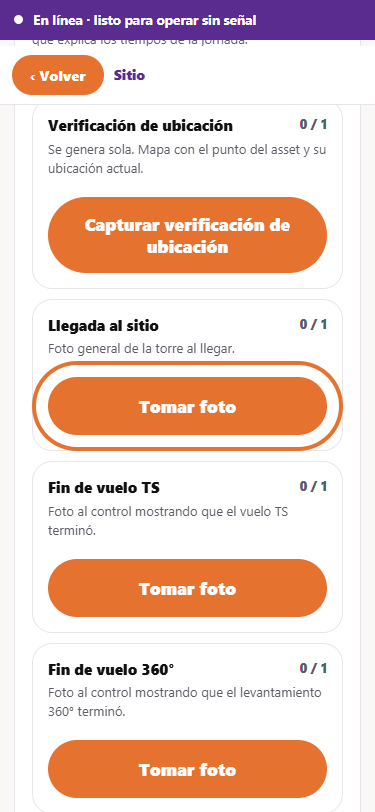
Paso 3 · Evidencia. La verificación de ubicación se genera sola (un mapa con el punto del sitio y el suyo). Después tome las fotos de soporte: llegada, fin de vuelo TS, fin de vuelo 360° y estructura y entorno (dos fotos). En total son 6 fotos mínimo. Puede ver y compartir las fotos del sitio desde el botón de abajo.
Paso 4 · Cierre. Con el checklist completo y las fotos tomadas, toque "Cerrar sitio como ejecutado". Queda guardado en el teléfono y se envía solo cuando haya señal.
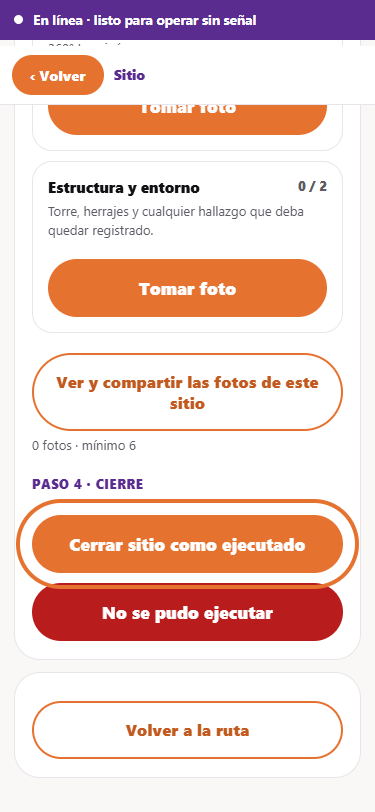
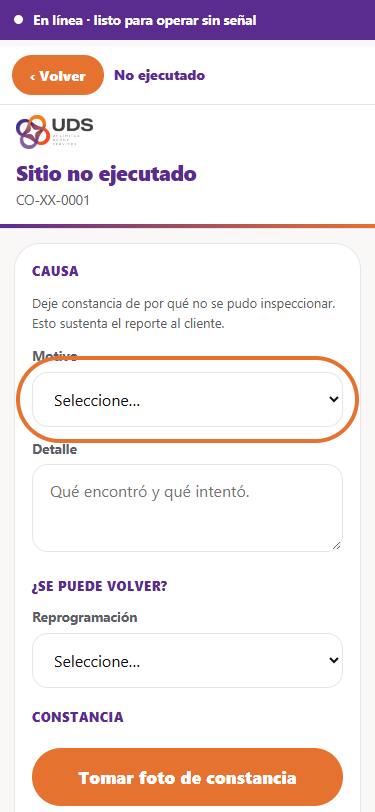
¿No se pudo ejecutar? Si no pudo inspeccionar el sitio (sin acceso, mal clima, restricción aérea, etc.), use "No se pudo ejecutar". Seleccione el motivo, escriba el detalle, indique si se puede reprogramar y para qué día, y tome una foto de constancia si aplica.
4 · Levantamiento Insta 360 y Civil
Algunos sitios no se vuelan con dron: se levantan con la cámara Insta 360 y la app vHive, o en modo Civil (vHive con fotos del celular). Elija el modo correcto en "¿Cómo se levanta este sitio?" antes de registrar la llegada.
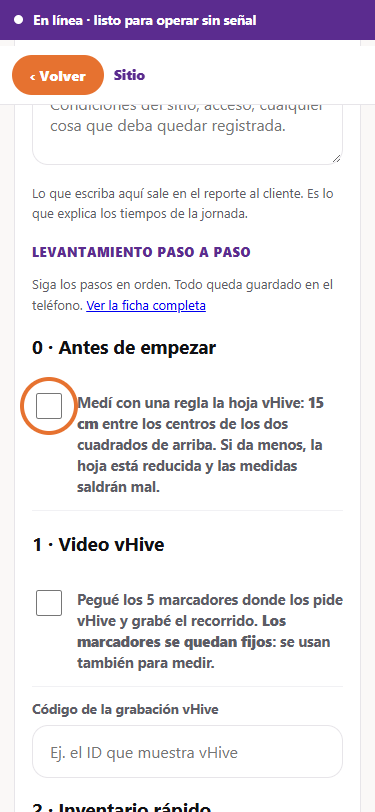
Una vez en el sitio, siga el procedimiento en el orden que muestra la pantalla: 0) verificar la hoja vHive, 1) pegar los 5 marcadores y grabar el video vHive (en modo Insta 360), 2) hacer el inventario rápido de gabinetes y mástiles.
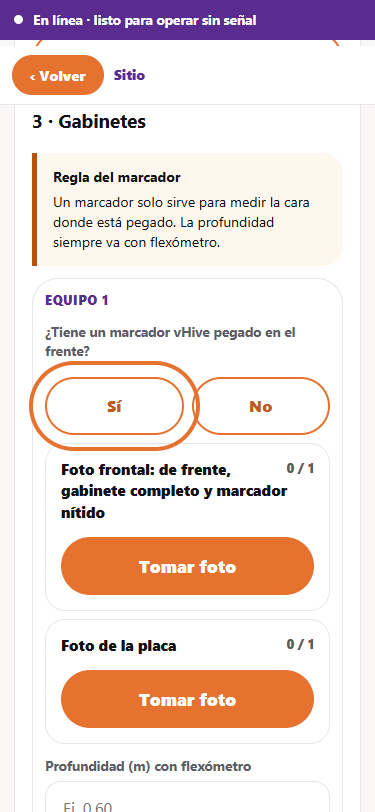
Gabinetes. Por cada gabinete indique si tiene marcador vHive pegado en el frente, tome la foto frontal y la de la placa, y mida la profundidad con flexómetro. Un marcador solo sirve para medir la cara donde está pegado: si no tiene marcador, mida también el largo y el alto con flexómetro.
Mástiles. Indique si el mástil es del cliente: solo los mástiles del cliente van en el Excel de entrega. Si lo es, tome la foto del mástil completo y de cerca de sus equipos, y registre tipo, cantidad y altura de cada uno.
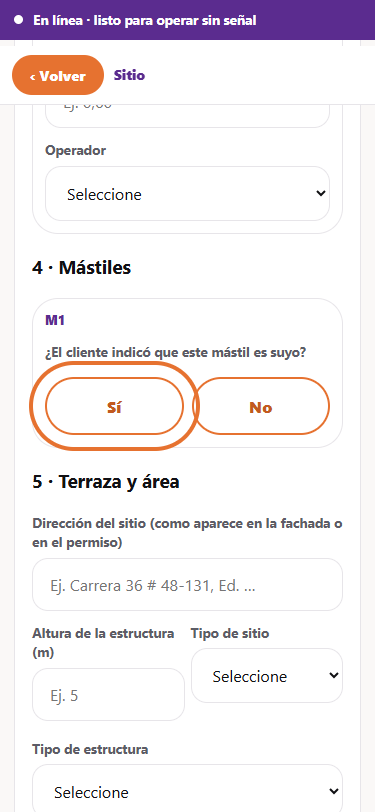
Complete también la terraza y los datos del sitio: los lados del área completa (empezando por la puerta, en sentido del reloj), la dirección, la altura de la estructura y las 4 fotos generales desde las esquinas.
Revisión antes de cerrar. Al final del procedimiento, la app le dice qué falta. Lo obligatorio hay que completarlo antes de cerrar el sitio; si de verdad no se puede, la app le pide escribir el motivo. Sin estos datos, el Excel que recibe el cliente queda incompleto.
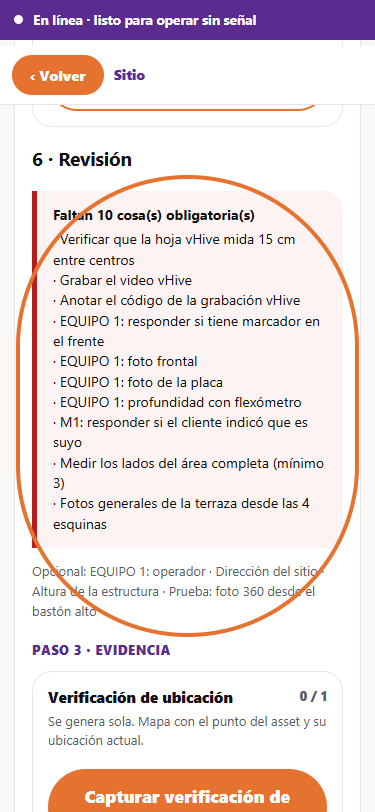
Si tiene dudas sobre alguna medida o algún paso del procedimiento, consulte la ficha completa del levantamiento Insta 360: tiene el detalle de cada paso con más ejemplos.
5 · Permisos de acceso
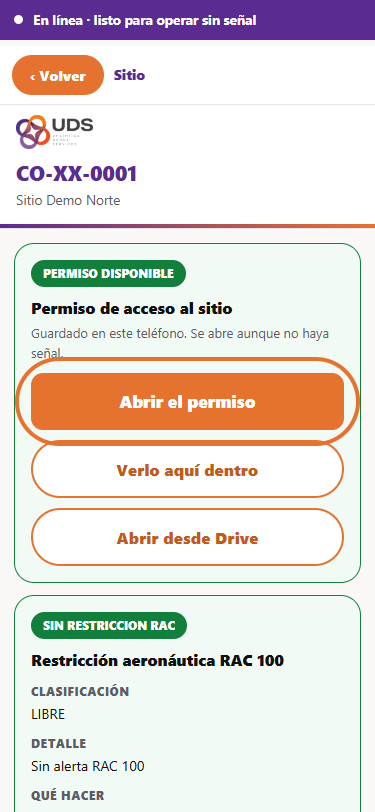
Cada sitio muestra si tiene permiso de acceso cargado. Si lo tiene, queda guardado en su teléfono la primera vez que lo abre con señal, y desde ahí se puede abrir sin conexión: útil para mostrarlo en la portería donde puede no haber señal. Use "Verlo aquí dentro" para no salir de la aplicación.
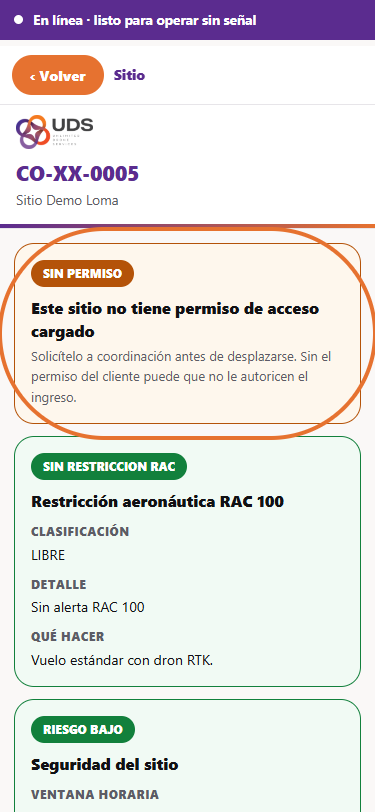
Si el sitio no tiene permiso cargado, la app se lo advierte al abrirlo.
6 · Durante el día
Foto rápida. Para una foto suelta con marca de agua (fecha, sitio y coordenadas), lista para compartir por el grupo, use "Foto rápida" en el menú de la ruta.
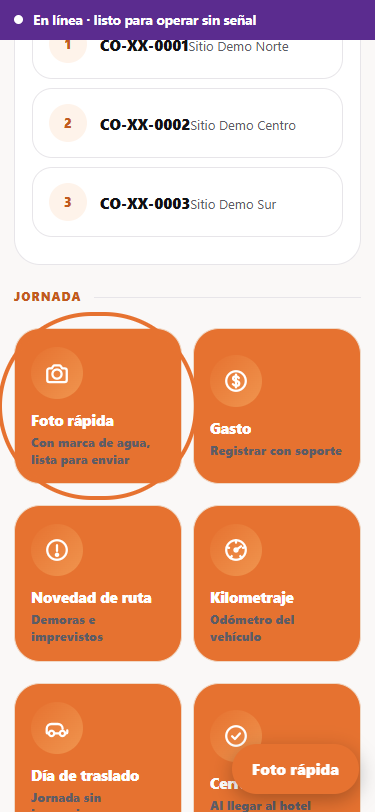
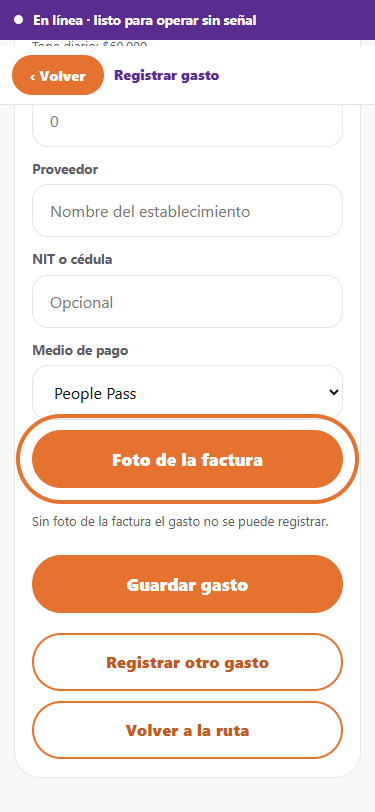
Gastos. Registre cada gasto con su categoría, valor, proveedor y medio de pago. La foto de la factura es obligatoria. Si el valor supera el tope diario de la categoría, la app le pide una justificación.
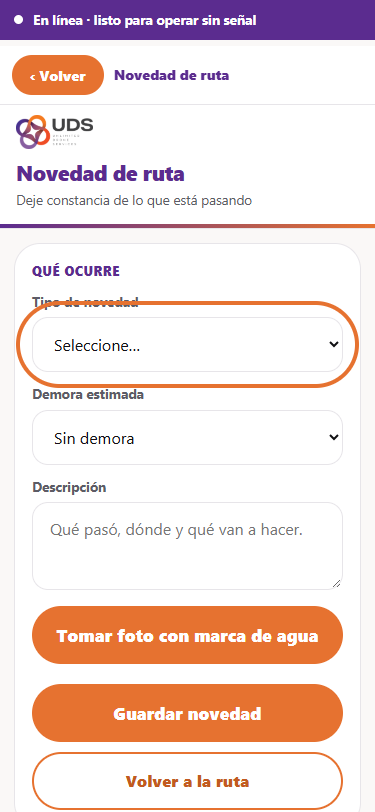
Novedad de ruta. Deje constancia de accidentes, bloqueos, fallas del vehículo o del equipo, clima adverso o cualquier situación que afecte la jornada. Indique el tipo, la demora estimada y, si puede, una foto.
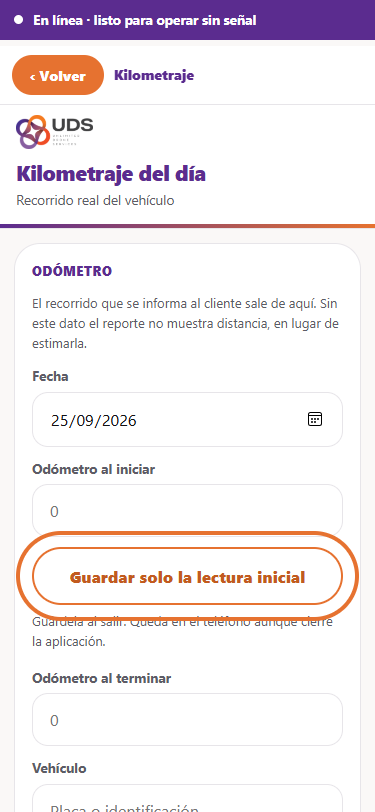
Kilometraje. Guarde el odómetro al salir (aunque cierre la app, queda guardado) y regístrelo de nuevo al terminar para calcular el recorrido real. Sin este dato el reporte no muestra distancia, sino un estimado.
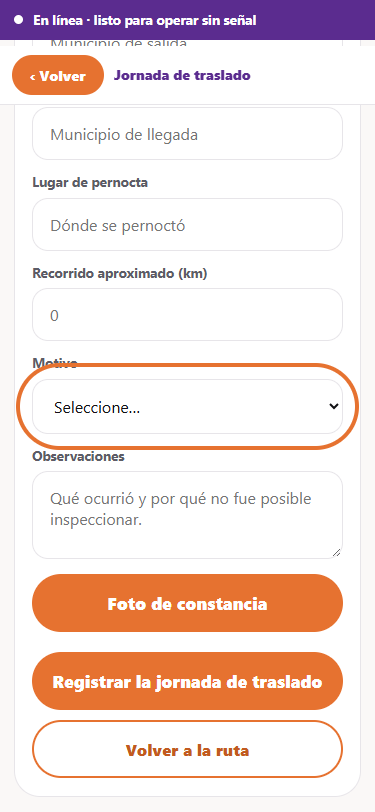
Día de traslado. Si el día se dedicó por completo a desplazarse entre zonas, regístrelo aquí con el origen, el destino, el motivo y una foto de constancia. Así queda como tiempo operativo ante el cliente, no como día sin actividad.
Sitios fuera de ruta. Desde "Consultar › Otros sitios" puede buscar cualquier sitio del proyecto e inspeccionarlo aunque no esté programado para hoy: queda registrado como inspección fuera de ruta.
7 · Cerrar la jornada
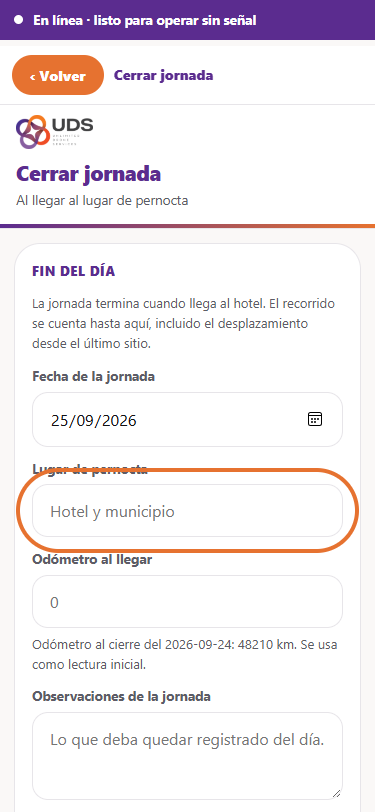
La jornada se cierra al llegar al lugar de pernocta, no antes. Escriba el lugar, el odómetro al llegar y las observaciones del día. El recorrido se cuenta hasta este punto, incluido el desplazamiento desde el último sitio.
8 · Sin señal y problemas
La app funciona completa sin señal: puede seguir registrando llegadas, checklist, fotos, gastos y novedades. Todo queda guardado en el teléfono y se envía solo cuando vuelva a haber conexión. La barra de arriba se lo indica.
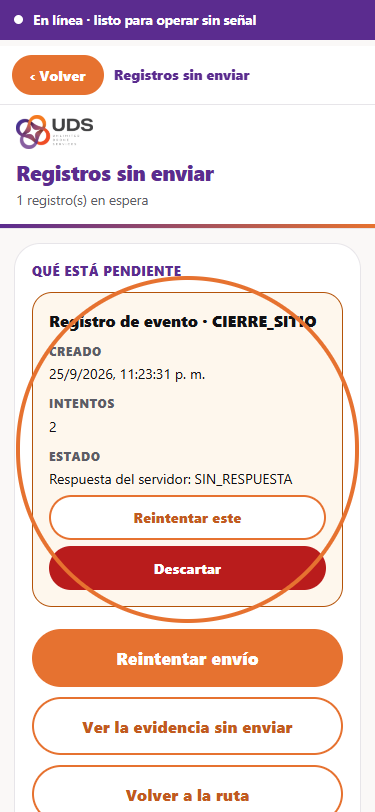
Cuando hay registros pendientes de enviar, la barra se pone naranja con un botón "Revisar". Ahí puede ver cada registro pendiente, por qué no se ha enviado, y reintentar el envío.
Si algo se ve raro o falta una función nueva, revise la versión instalada desde "Mi cuenta" y toque "Buscar actualización". Cierre la aplicación por completo y vuelva a abrirla para que cargue la versión nueva.
Si algo no se resuelve solo, avise a coordinación por el canal habitual. No espere a llegar a la oficina si el problema le impide seguir trabajando.
Desde el menú Consultar puede abrir SkyPlanner para revisar si es posible volar en un sitio.